viernes, 2 de diciembre de 2022

POWERPOINT


Se trata de un software que permite realizar presentaciones a través de diapositivas.
El programa contempla la posibilidad de utilizar texto, imágenes, músicas y animaciones. De este modo, la creatividad del usuario resulta decisiva para que las presentaciones sean atractivas y consigan mantener la atención del receptor.
Son usadas mayoritariamente en el campo laboral y académico. 


PASOS PARA ELABORAR UNA PRESENTACIÓN

1. Elige el tema de la plantilla

Al abrir Power Point, haz clic en Diseño para elegir la plantilla ideal de tu presentación.

Las opciones de temas aparecerán en la barra de herramientas y puedes hacer clic en cada una de ellas para ver cómo se adapta el contenido a la plantilla.

En la esquina superior derecha, puedes personalizar otros detalles de la plantilla como colores, fuentes, estilos y tamaños. Ve a las secciones Variantes Personalizar para explorar más opciones.
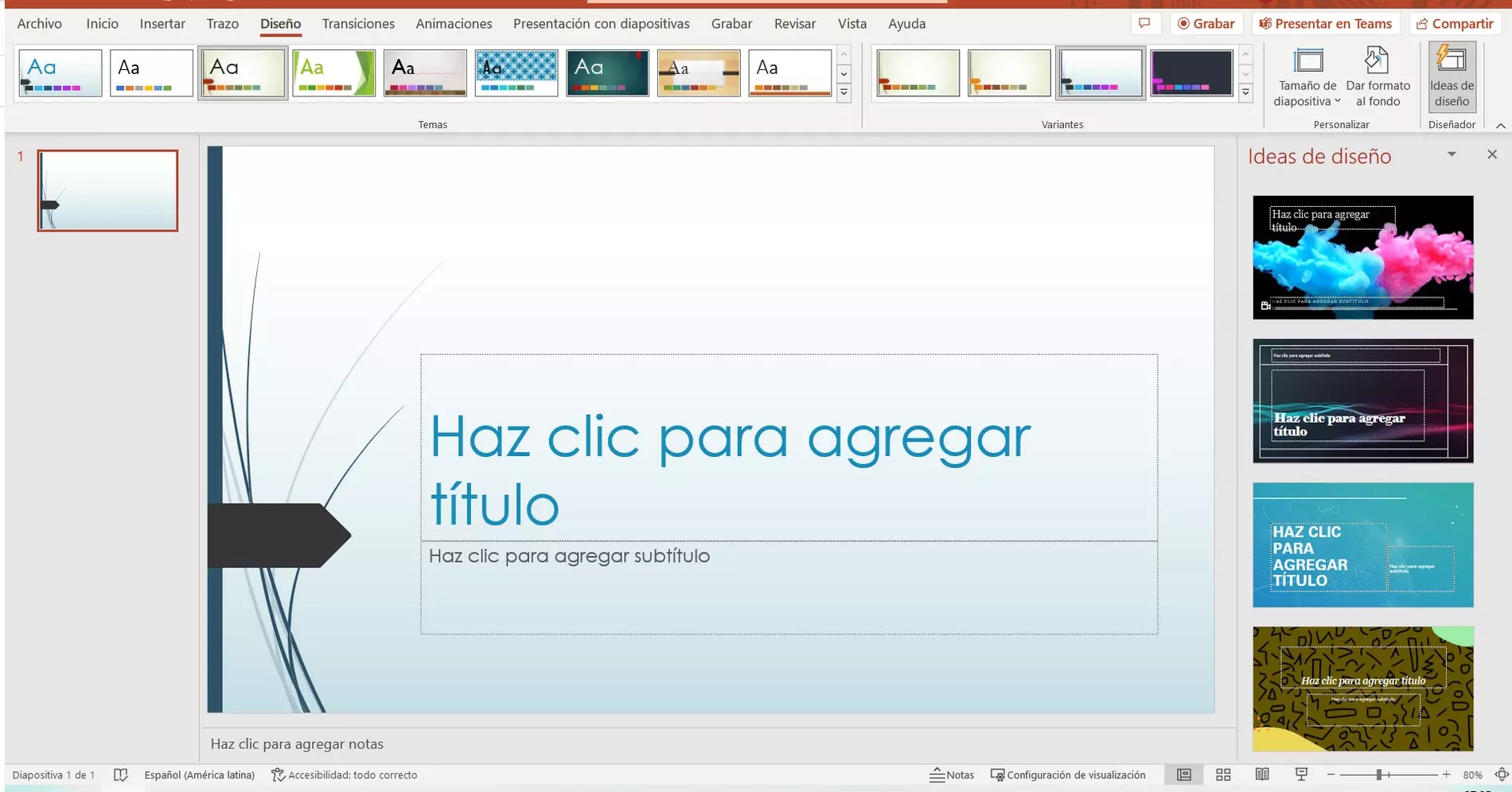
Imagen del paso 1 para hacer presentaciones en power point de forma profesional.

2. Hacer diapositivas

Para crear nuevas diapositivas en tu presentación de Power Point, haz clic en la pestaña Insertar Nueva diapositiva, en la esquina superior izquierda.

Al seleccionar este campo, aparecerán diversos tipos de diapositivas: Diapositiva de Título, Título y Objetos, Encabezado de la Sección, entre otros. Debes hacer clic en la que muestre la estructura que deseas para cada diapositiva en concreto.
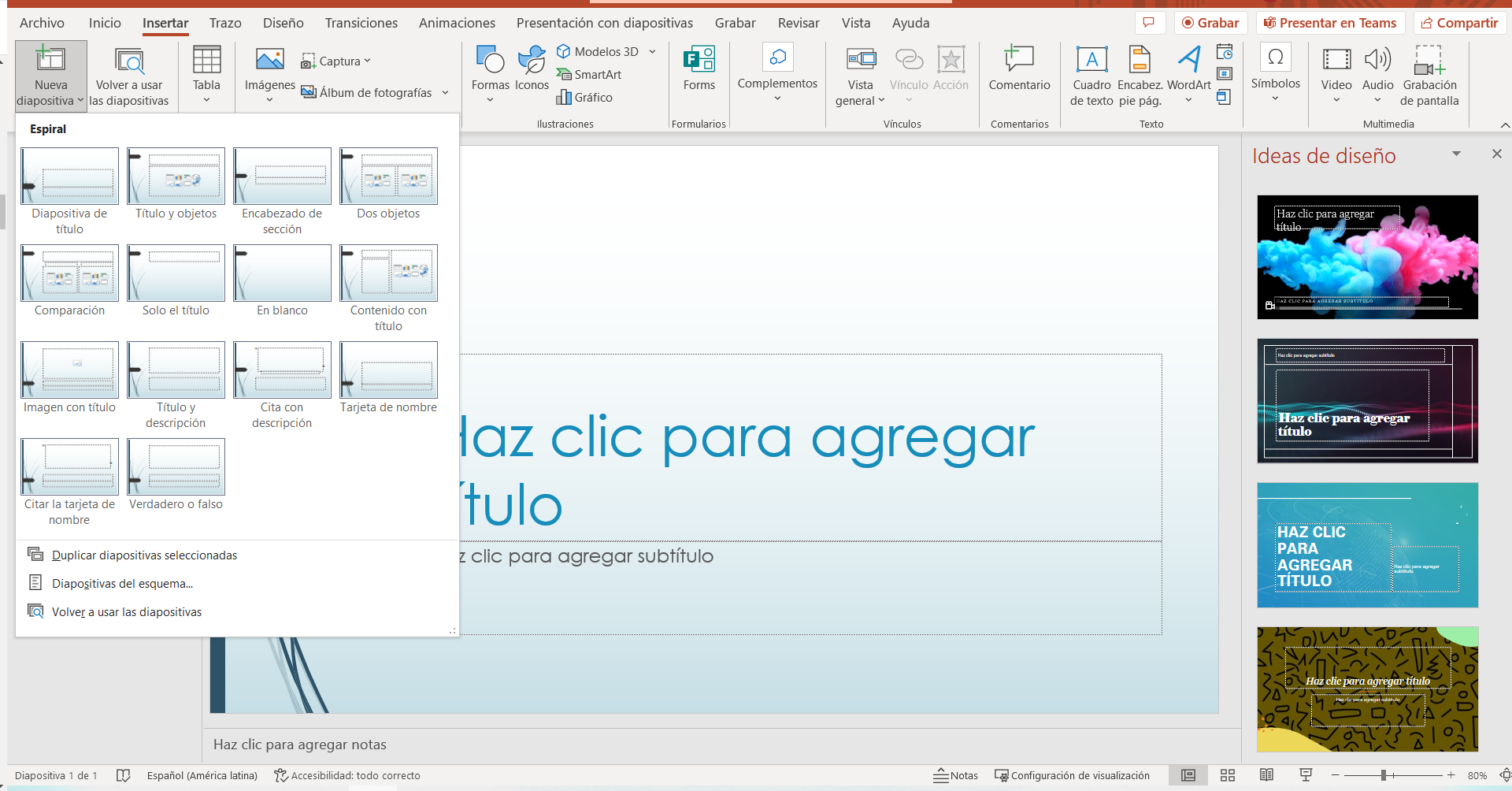
Imagen del paso 2 para crear una presentación de alta calidad.

Y si no sabes cómo hacer diapositivas manteniendo el formato, es muy fácil. Solamente tienes que duplicar una que ya hayas creado.
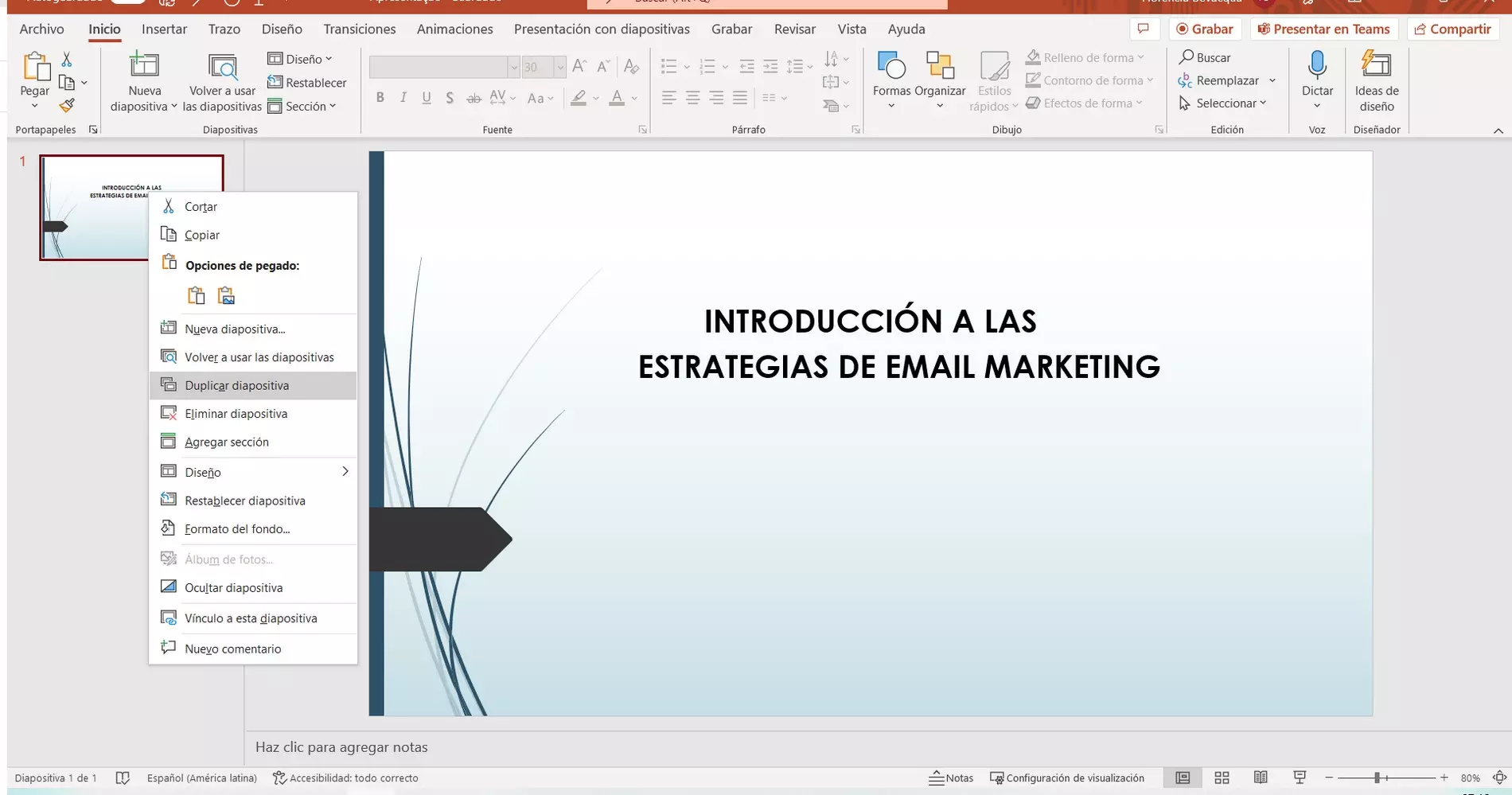
Imagen del paso 3 para hacer presentaciones en power point de forma profesional.

3. Añade textos

Para introducir textos en tu diapositiva, ve a la pestaña Insertar, haz clic en la opción Cuadro de texto. Sobre la diapositiva, establece el cuadro donde vas a escribir.

Es importante crear textos simples, objetivos y directos. Así, te aseguras de que el texto sea atractivo, fácilmente legible y entendible. 

4. Formatea los textos

En la barra de herramientas, encontrarás varias formas de personalizar tu texto.

Puedes cambiar la fuente y el tamaño de la letra; resaltar las palabras en negrita, cursiva o subrayadas; cambiar el color del texto; cambiar la configuración del párrafo; entre otros formatos.
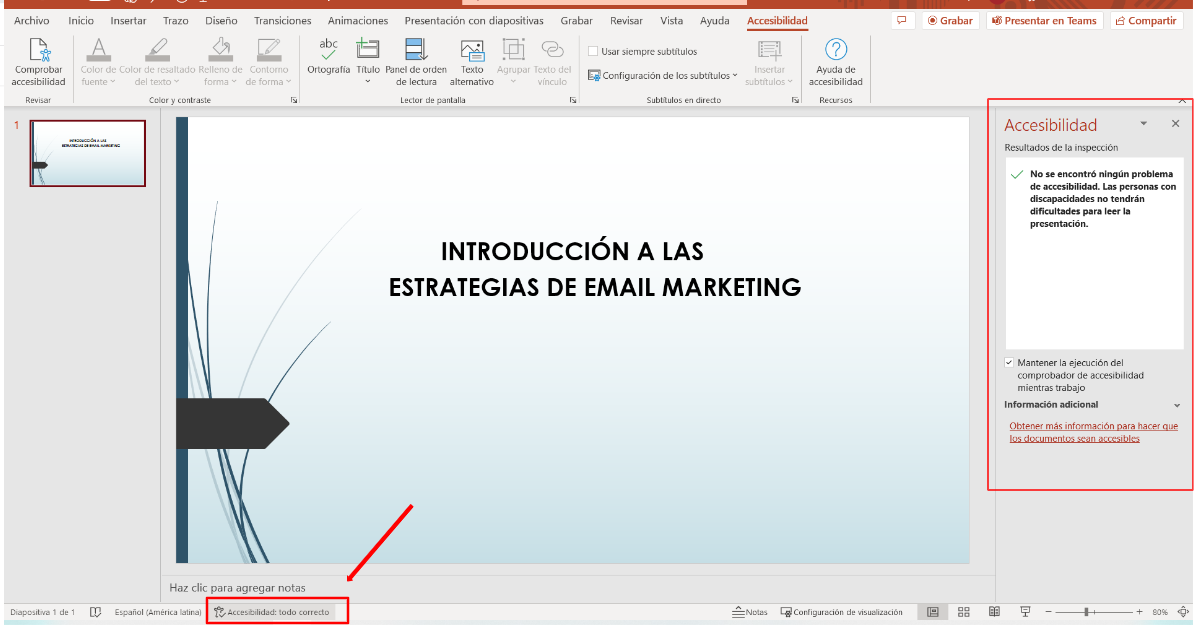
Imagen del paso 4 para crear una presentación de alta calidad.

5. Usa imágenes de buena calidad

Agregar recursos visuales a tu presentación de Power Point no solo ayuda a transmitir la información deseada, sino que deja la presentación más creativa y dinámica.

En ese sentido, puedes utilizar infografías, tablas y figuras. El contenido quedará mucho más didáctico y potenciará el entendimiento de tu mensaje.

Para añadir las imágenes, haz clic en la opción Insertar. A continuación, selecciona la opción Imagen y elige lo que quieres añadir.
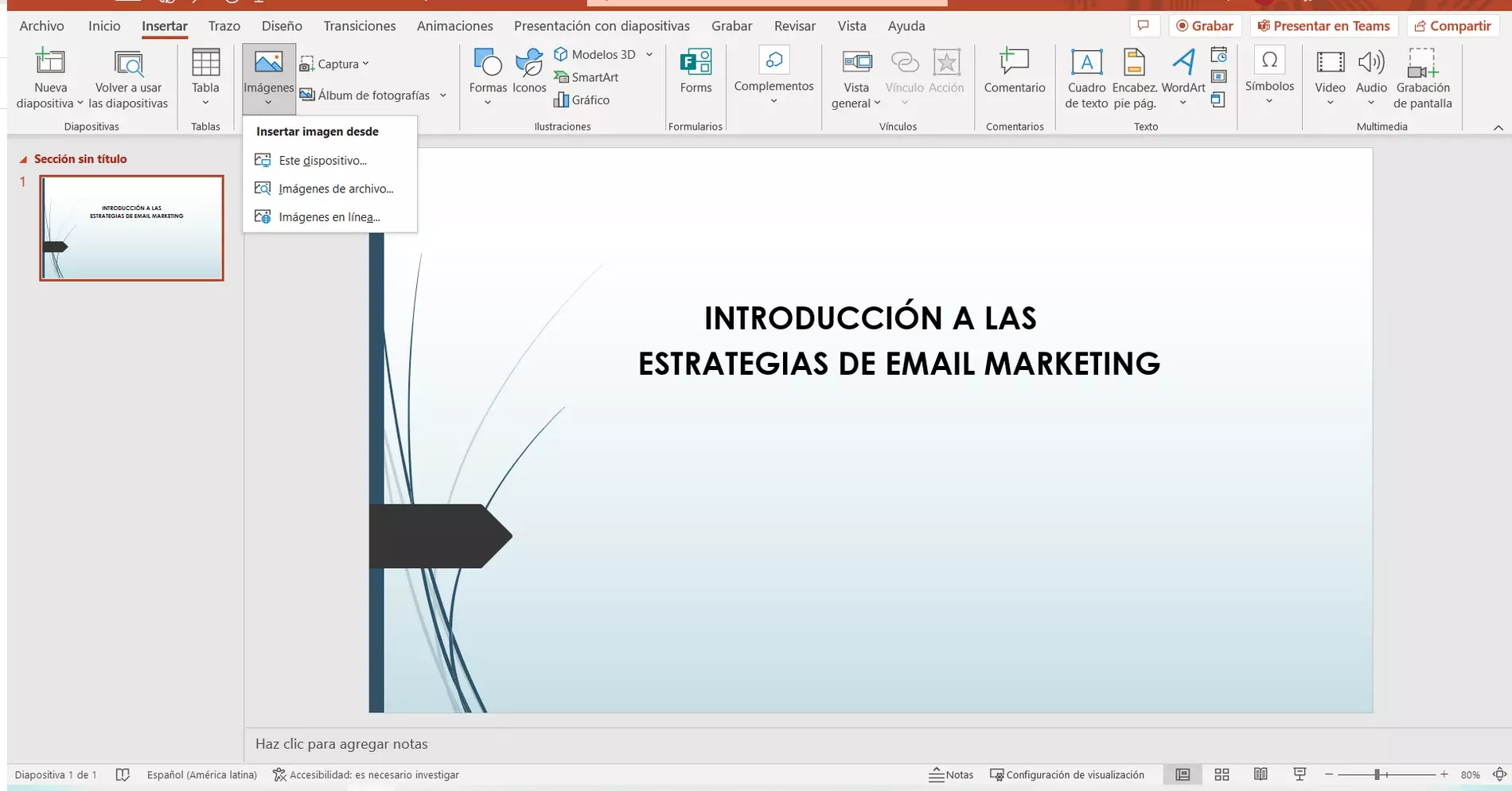
Imagen del paso 5 para hacer presentaciones en power point de forma profesional.

6. Utiliza las notas del orador (OPCIONAL)

En la parte inferior de la pantalla hay un panel de anotaciones en el que puedes registrar la información que deseas abordar al hacer una presentación de Power Point.

Esta característica permite que, incluso con textos en blanco en la diapositiva, el orador tenga una nota que le recuerde de todo lo que debe decir mientras se muestra la diapositiva al público.

El cuadro de notas aparece en la pantalla del computador, pero no se transmite en el proyector. Por lo tanto, solo tú tendrás acceso a esa información.

Este recurso facilita la tarea a quienes tienen miedo de olvidarse algún dato importante y no quieren llevar anotaciones impresas a la presentación.
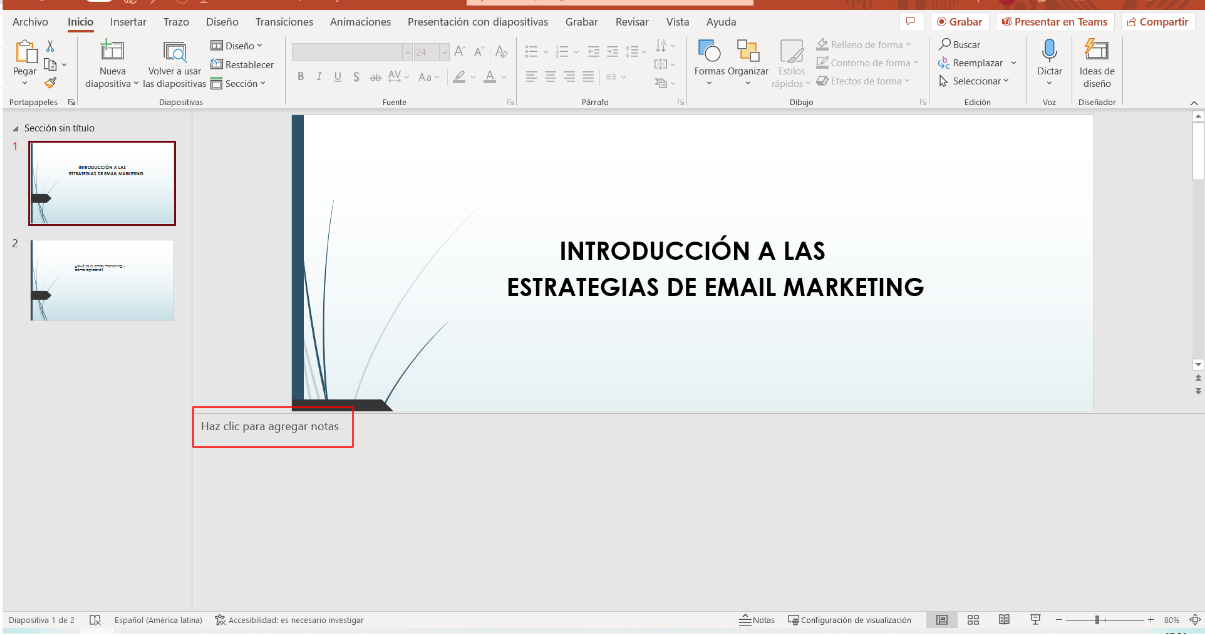
Imagen del paso 6 para crear una presentación de alta calidad.

7. Juega con las transiciones entre las diapositivas

En Power Point, puedes agregar efectos de animación entre transiciones de diapositivas. Para ello, debes seleccionar la diapositiva que desees haciendo clic en ella.

El efecto elegido se agregará en la transición de la diapositiva que seleccionaste anteriormente. Es decir, si seleccionaste la tercera diapositiva, la animación se producirá cuando pasas de la segunda a la tercera en la presentación.

Ve a la pestaña Transiciones, selecciona el efecto y clica en Opciones de efectos para personalizar la transición.
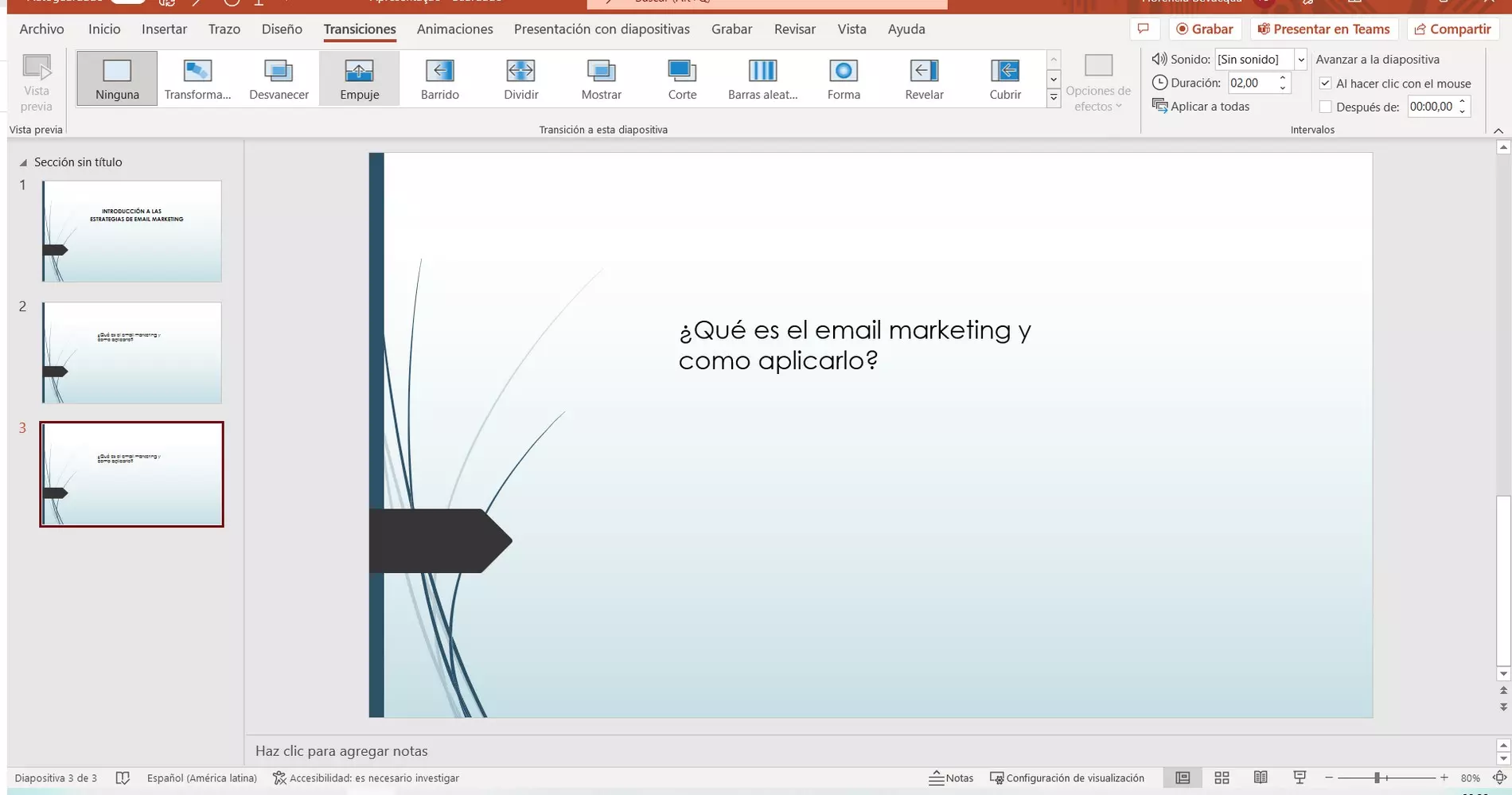
Imagen del paso 7 para hacer presentaciones en power point de forma profesional.

En el caso del efecto de Empuje, por ejemplo, puedes seleccionar si el efecto aparecerá desde abajo, arriba, izquierda o derecha.
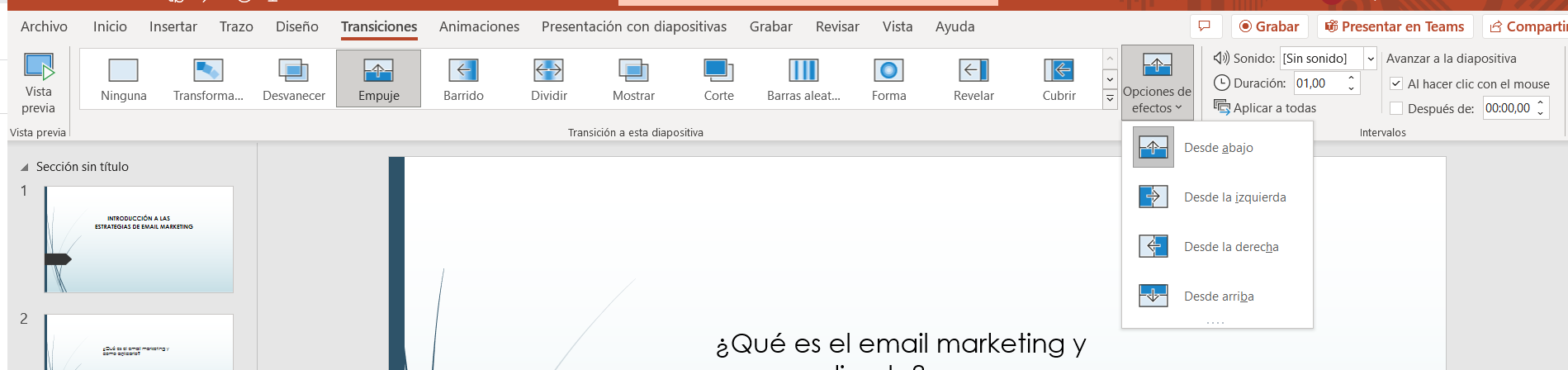
Imagen del paso 8 para crear una presentación de alta calidad.

En esta caja de herramientas, puedes definir cuánto tiempo debe durar el efecto. Para ello, basta con ajustar el tiempo que aparece en el cuadro de la opción Duración. 

8. Explora los efectos de sonido

Al hacer una presentación en Power Point, también puedes agregar audio a las diapositivas.

También en la pestaña Insertar, puedes ir a la sección Multimedia donde están las opciones de Audio y Video para acceder al selector de archivos. Selecciona el audio que quieras añadir.

Imagen del paso 9 para hacer presentaciones en power point de forma profesional.

Personaliza su aparición en las diapositivas. 
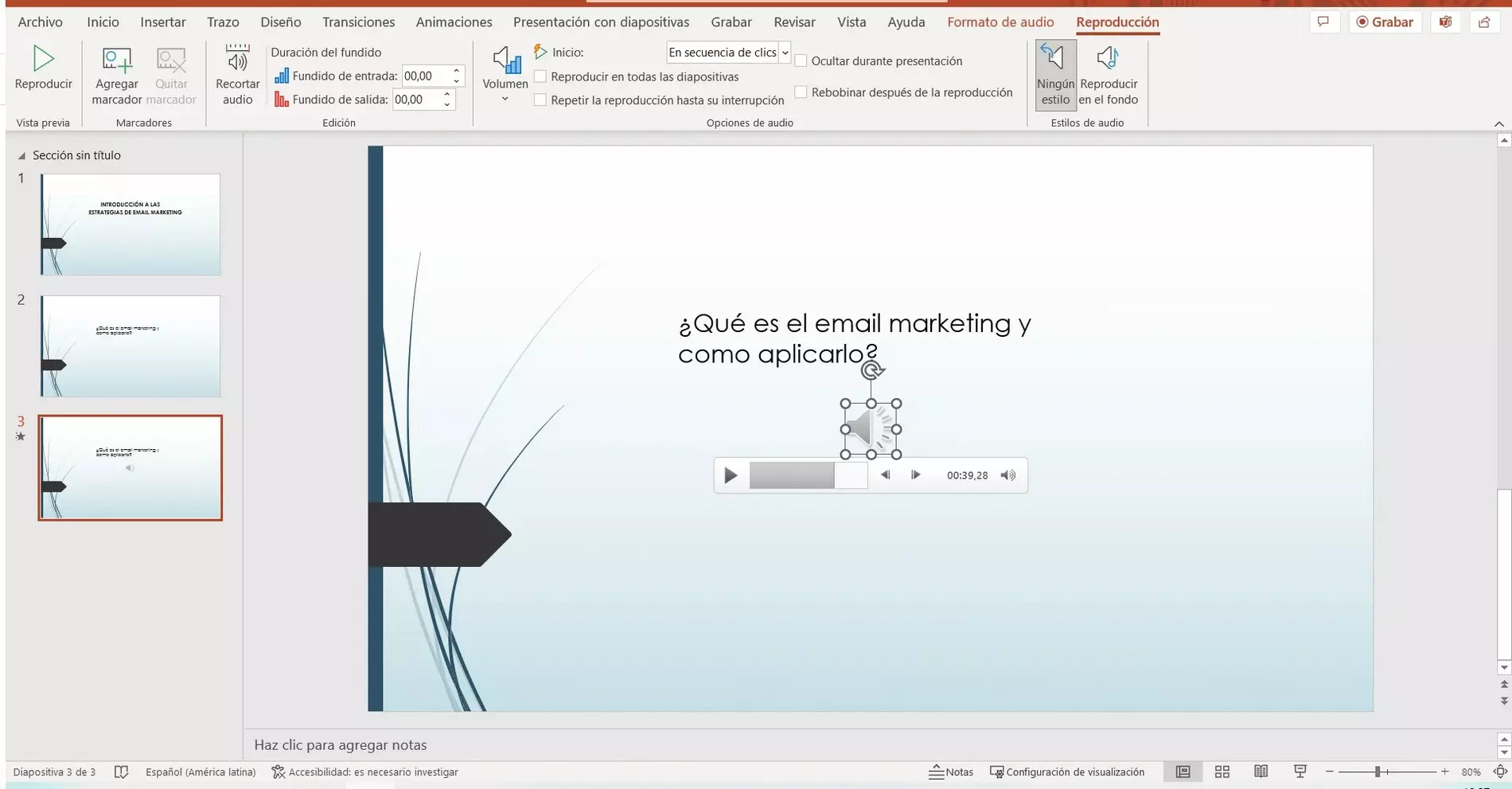
Imagen del paso 10 para crear una presentación de alta calidad en Power Point

9. Guarda tu presentación

Al finalizar tu presentación, no olvides guardarla.

Haz clic en Archivo y, a continuación, clica en Guardar una copia.
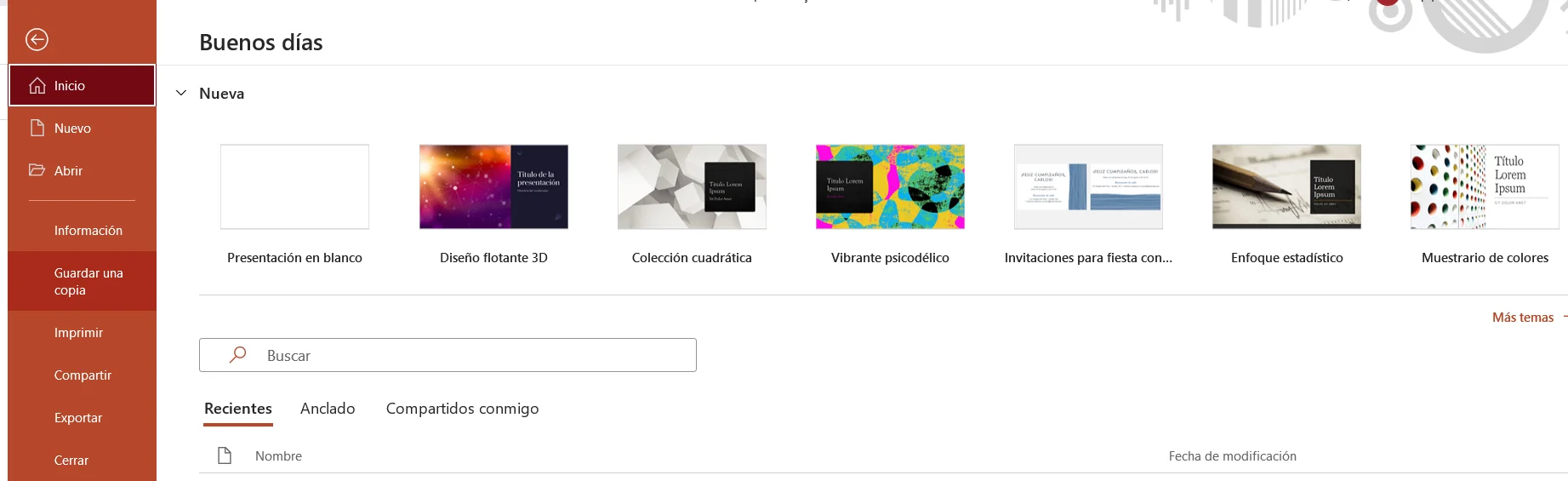
Imagen del paso 11 para hacer presentaciones en power point de forma profesional.

Selecciona la carpeta en la que deseas archivar el documento en tu equipo, dale un nombre a tu presentación de Power Point y haz clic en Guardar.
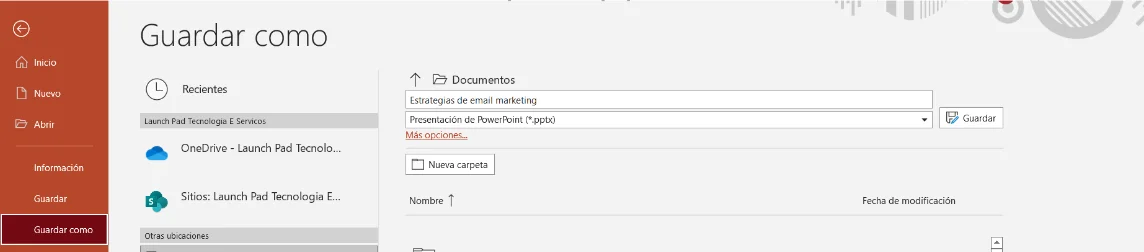
Imagen del paso 12 para crear una presentación de alta calidad en Power Point


EXCEL


Es un sistema informático, el cual consiste en un software que nos posibilita a desarrollar trabajos contables y financieros gracias a sus funciones, que fueron creadas especialmente para ayudar a trabajar y elaborar hojas de cálculo. 
Ayuda a realizar actividades como; informes detallados, hacer calendarios especializados, crear gráficas, elaborar presupuestos, realizar horarios, entro otros y permite insertar vínculos o textos u hojas de cálculo relacionadas, insertar imágenes y editar las hojas de cálculo de otros programas y plataformas similares compatibles.
Debido a sus funciones tiene un buen uso en la parte laboral y académica.
  1. PASOS PARA CREAR UNA HOJA DE CÁLCULO BÁSICA.
  2. 1. Abre Microsoft Excel. La aplicación se abrirá en una pantalla que te permitirá crear o seleccionar un documento.
  3. Imagen titulada Make a Spreadsheet in Excel Step 2
    2
    Haz clic "Libro de trabajo en blanco" para crear un nuevo libro de trabajo. Un libro de trabajo es el nombre del documento que contiene a la hoja u hojas de cálculo. Esto creará una hoja de cálculo en blanco denominada Hoja 1, la cual aparecerá en la pestaña en la parte inferior de la hoja.
  4. Imagen titulada Make a Spreadsheet in Excel Step 3
    3
    Familiarízate con el diseño de la hoja de cálculo. Lo primero que notarás es que la hoja de cálculo contendrá cientos de celdas rectangulares organizadas en columnas verticales y filas horizontales. Esta son algunas cosas importantes que deberás tener en cuenta acerca de este diseño:
    • Todas las filas estarán etiquetadas con números a lo largo del lado de la hoja de cálculo, mientras que las columnas están etiquetadas con letras a lo largo de la parte superior.
    • Cada celda tendrá una dirección que consistirá en la letra de la columna seguida por el número de fila. Por ejemplo, la dirección de la celda ubicada en la primera columna, primera fila será A1. La dirección de la celda ubicada en la segunda columna, tercera fila será B3.
  5. Imagen titulada Make a Spreadsheet in Excel Step 4
    4
    Ingresa algunos datos. Haz clic una vez en cualquier celda y empieza a escribir inmediatamente


  6. Imagen titulada Make a Spreadsheet in Excel Step 5
    5
    Revisa las funciones disponibles para usos avanzados. Una de las características más útiles de Excel es su capacidad para buscar datos y realizar cálculos basados en fórmulas matemáticas.
    • Imagen titulada Make a Spreadsheet in Excel Step 6
      6 Guarda el archivo cuando hayas terminado de editar. Para guardar el archivo, haz clic en el menú Archivo en la esquina superior izquierda, y luego selecciona Guardar como. Dependiendo de la versión de Excel que tengas, por lo general tendrás la opción de guardar el archivo en tu computadora o en OneDrive.


WORD


Word es un software informático procesador de texto, que permite la creación de documentos, los cuales puedes personalizar agregando imágenes, distintos tipos de letra, tamaño o color, alineación, agregar tablas. En si cambiar el formato del texto, personalizar el diseño e insertar lo de tu preferencia,  entre muchas otras opciones que nos ofrece para una mejor calidad de trabajo. Sin embargo su función principal es el escribir distintos tipos de texto como; una carta, un informe, un trabajo de investigación, un contrato, un currículum, un certificado, y más documentos que se pueden realizar con facilidad, gracias a este programa.
Debido a sus características es muy usado en el ámbito laboral y académico. 


PASOS PARA REALIZAR UN DOCUMENTO SENCILLO EN WORD
  • Abra Word.

  • Seleccione Documento en blanco.

  • O bien, si Word ya está abierto, seleccione Archivo > Nuevo > Documento en blanco.

    Para crear un documento con una plantilla

    1. Abra Word. O bien, si Word ya está abierto, seleccione Archivo > Nuevo.

    2. Haga doble clic en una plantilla para abrirla.

    Buscar una plantilla

    1. Abra Word. O bien, si Word ya está abierto, seleccione Archivo > Nuevo.

    2. En el cuadro Buscar plantillas en línea, escriba una palabra de búsqueda (por ejemplo, cartacurrículo o factura).

      O bien, seleccione una categoría en el cuadro de búsqueda (por ejemplo, EmpresaPersonal o Ámbito educativo).

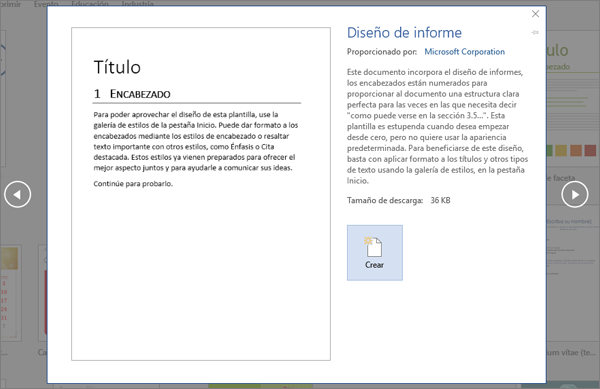
    3. Haga clic en una plantilla para obtener una vista previa. Haga clic en las flechas situadas a un lado de la vista previa para ver más plantillas.

      Muestra una vista previa de la plantilla de diseño Informe en Word 2016.

    4. Seleccione Crear.

    5. Al finalizar guardarlo con un nombre de su preferencia de lo contrario se llamará "Documento 1".

También podría realizar un muy sencillo escrito sin necesidad de un formato especifico de texto  como tal, independientemente del tema que se aborde en el escrito el programa le dará libertad para hacer los ajustes de su preferencia.
Los cuales se encuentran en la pantalla principal de Word,( cinta de opciones) aquí encontramos variedad de herramientas que nos ayudaran a personalizar nuestro documento.


jueves, 1 de diciembre de 2022

COMPUTADORA

Una computadora es un dispositivo informático que es capaz de recibir, almacenar y procesar información de una forma útil. Está programada para realizar operaciones de lógica y cálculo.

Así también nos sirve para navegar por internet, estar en comunicación, ver entretenimiento, jugar, dibujar, crear archivos, documentos, presentaciones, entre muchas otras tareas que se pueden realizar con este aparato.

Haciendo énfasis en que esta herramienta electrónica nos ayuda bastante en la actualidad, puesto que en la sociedad, mundialmente hablando es muy usada. Debido a sus características que nos facilitan las actividades cotidianas, independientemente de tu dedicación en la vida.


COMPONENTES EXTERNOS
  • Monitor: Es un dispositivo de salida que nos permite visualizar el contenido.
  • Teclado: Es una herramienta principal para interactuar e introducir todo tipo de datos a la computadora. Ya que contiene el alfabeto, números, signos ortográficos y teclas especiales.
  • Mouse: Es un dispositivo de entrada diseñado para manipular objetos en la pantalla del ordenador y así poder interactuar de una mejor manera.
  • CPU: Es el componente más importante, es como el cerebro de todo el funcionamiento del sistema, sin este no existe ordenador. 
  • Impresora: Se utiliza para imprimir todos los archivos creados en el computador.
  • Escáner: Se usa para copiar y guardar el contenido de una hoja dentro del computador como una imagen digital.
  • Micrófono: Es un dispositivo de entrada de audio. Se puede conectar a la computadora para grabar sonidos o para comunicarse por internet con otras personas.
  • Altavoces: Son los dispositivos que le dan salida del audio al computador, gracias a ellos puedes escuchar el sonido de la música o video que estés reproduciendo.
  • Cámaras web: Es un dispositivo de entrada con el que puedes grabar videos o tomar fotos. También, la puedes usar para hacer videollamadas con personas de cualquier parte del mundo, transmisión de videos en la red en tiempo real. Sin embargo en la actualidad los dispositivos ya cuentan con una cámara interna en el sistema.
  • Palanca de mando: Dispositivo que se utiliza para controlar los juegos de computadora.


COMPONENTES INTERNOS

  • Procesador: Se podría decir que es el cerebro de la computadora el que realiza cargos de intercambios de otros componentes en la memoria RAM.
  • Disco duro: Almacena la información del ordenador así también como el sistema operativo y las aplicaciones.
  • Tarjeta madre: Es la unidad principal que ayuda al procesador a realizar cambios, se encarga de manejar el disco duro, los puertos USB, entre otros.
  • Fuente de alimentación:  Es la que se encarga de darle energía a la computadora para que esta pueda funcionar.
  • Memoria RAM: El procesador es el que la utiliza para guardar información, se encarga de darle velocidad al ordenador y también permite tener más apps o ventanas abiertas.
  • Tarjeta de video: Es más bien para un público que quiere una computadora para videojuegos o mejor dicho es el público  que más la utiliza, porque remplaza al procesador de la visualización en la pantalla.
  • Ventilador: Es un dispositivo de ventilación clásico que se encarga de extraer el aire caliente del interior de un ordenador y expulsarlo hacia el exterior.


HARDWARE Y SOFTWARE

Hardware: Es el conjunto de componentes físicos de los que está hecho el equipo. 
Software: Es el conjunto de programas o aplicaciones, instrucciones y reglas informáticas que hacen posible el funcionamiento del quipo.


Uno de los programas más destacados es Microsoft Office, el cual es popularizado por sus herramientas como Word, Exel y PowerPoint.


POWERPOINT

Se trata de un software que permite realizar presentaciones a través de diapositivas. El programa contempla la posibilidad de utilizar texto...