
1. Elige el tema de la plantilla
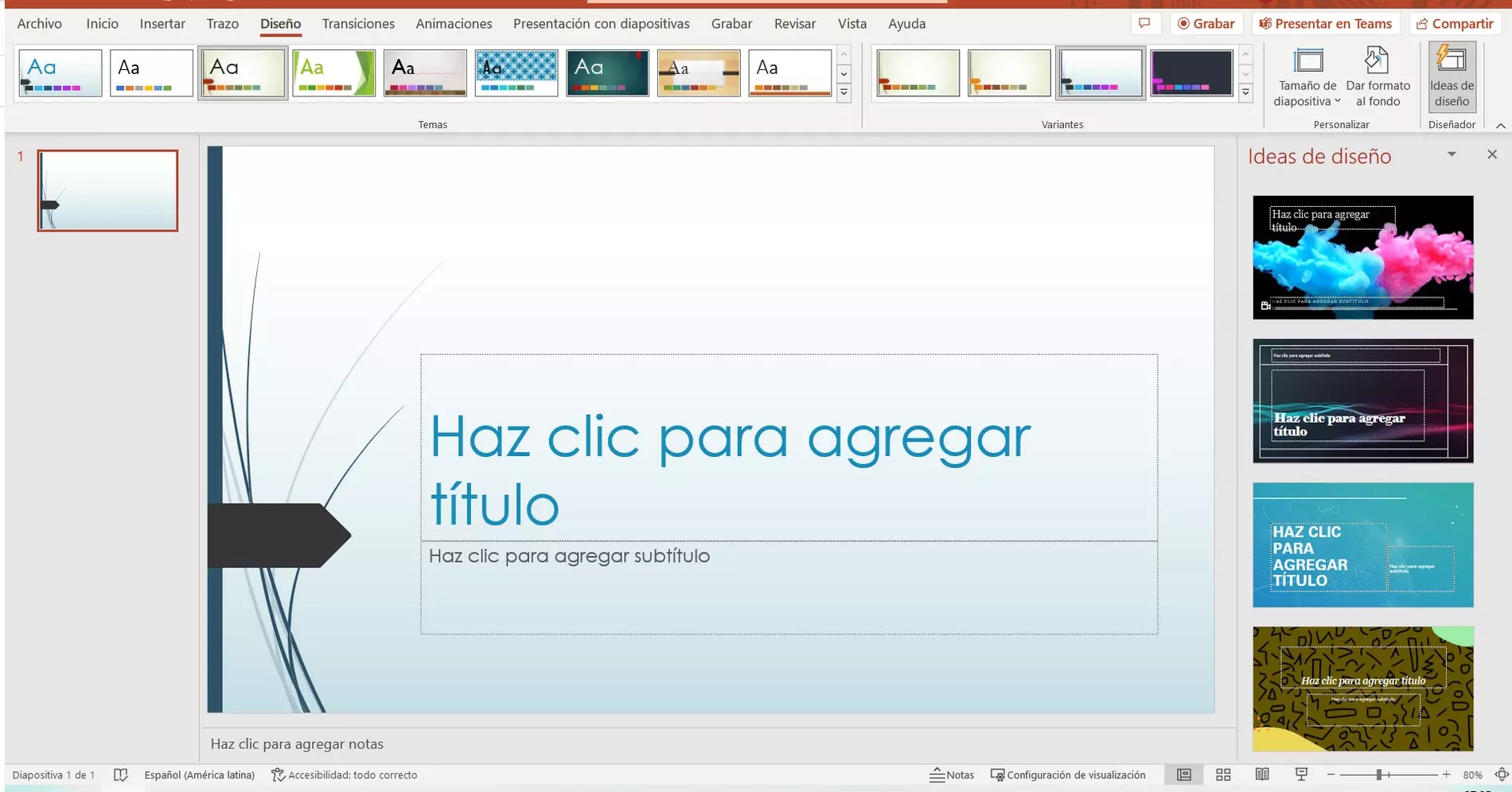
Al abrir Power Point, haz clic en Diseño para elegir la plantilla ideal de tu presentación.
Las opciones de temas aparecerán en la barra de herramientas y puedes hacer clic en cada una de ellas para ver cómo se adapta el contenido a la plantilla.
En la esquina superior derecha, puedes personalizar otros detalles de la plantilla como colores, fuentes, estilos y tamaños. Ve a las secciones Variantes y Personalizar para explorar más opciones.
2. Hacer diapositivas
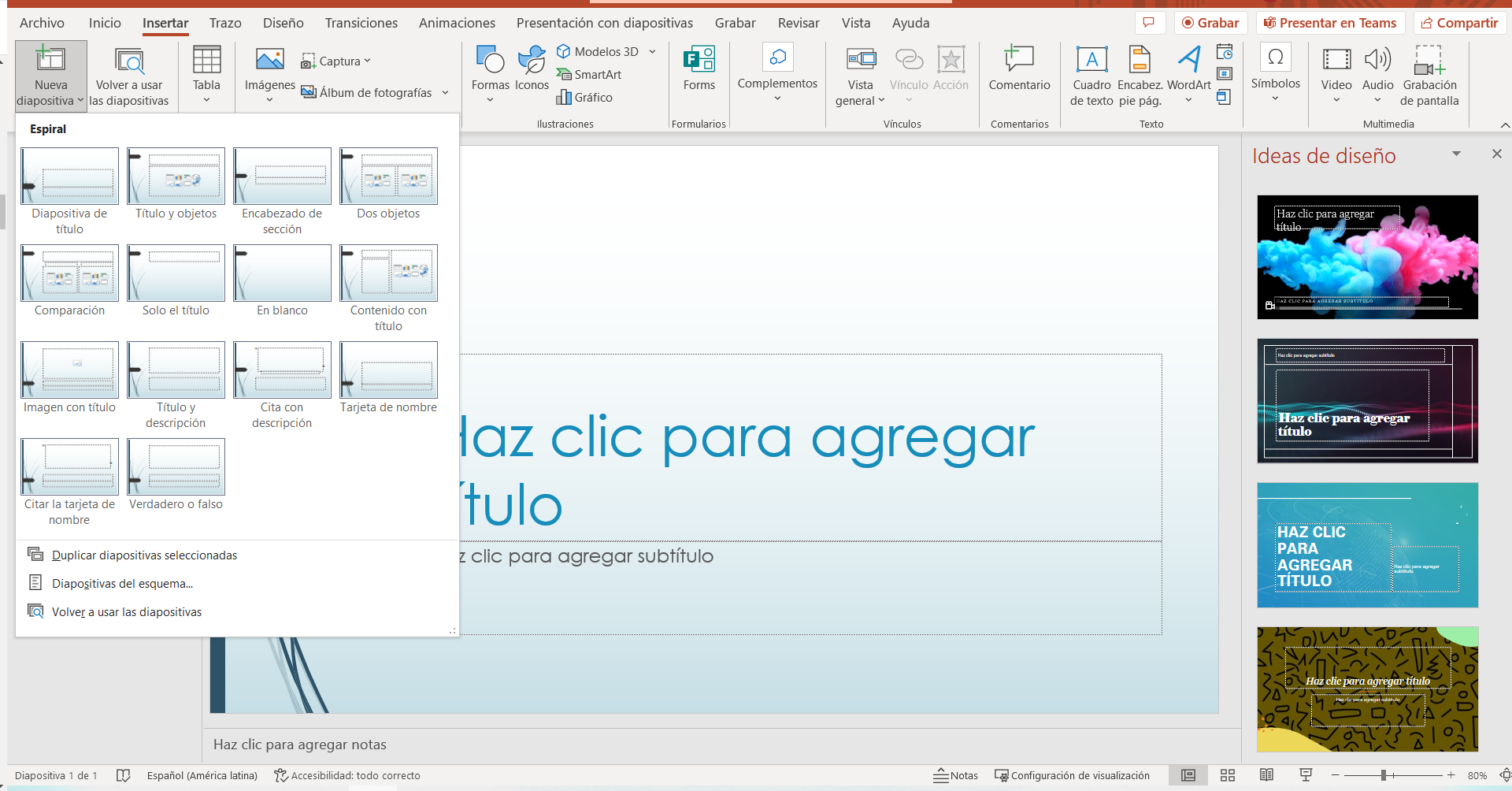
Para crear nuevas diapositivas en tu presentación de Power Point, haz clic en la pestaña Insertar > Nueva diapositiva, en la esquina superior izquierda.
Al seleccionar este campo, aparecerán diversos tipos de diapositivas: Diapositiva de Título, Título y Objetos, Encabezado de la Sección, entre otros. Debes hacer clic en la que muestre la estructura que deseas para cada diapositiva en concreto.
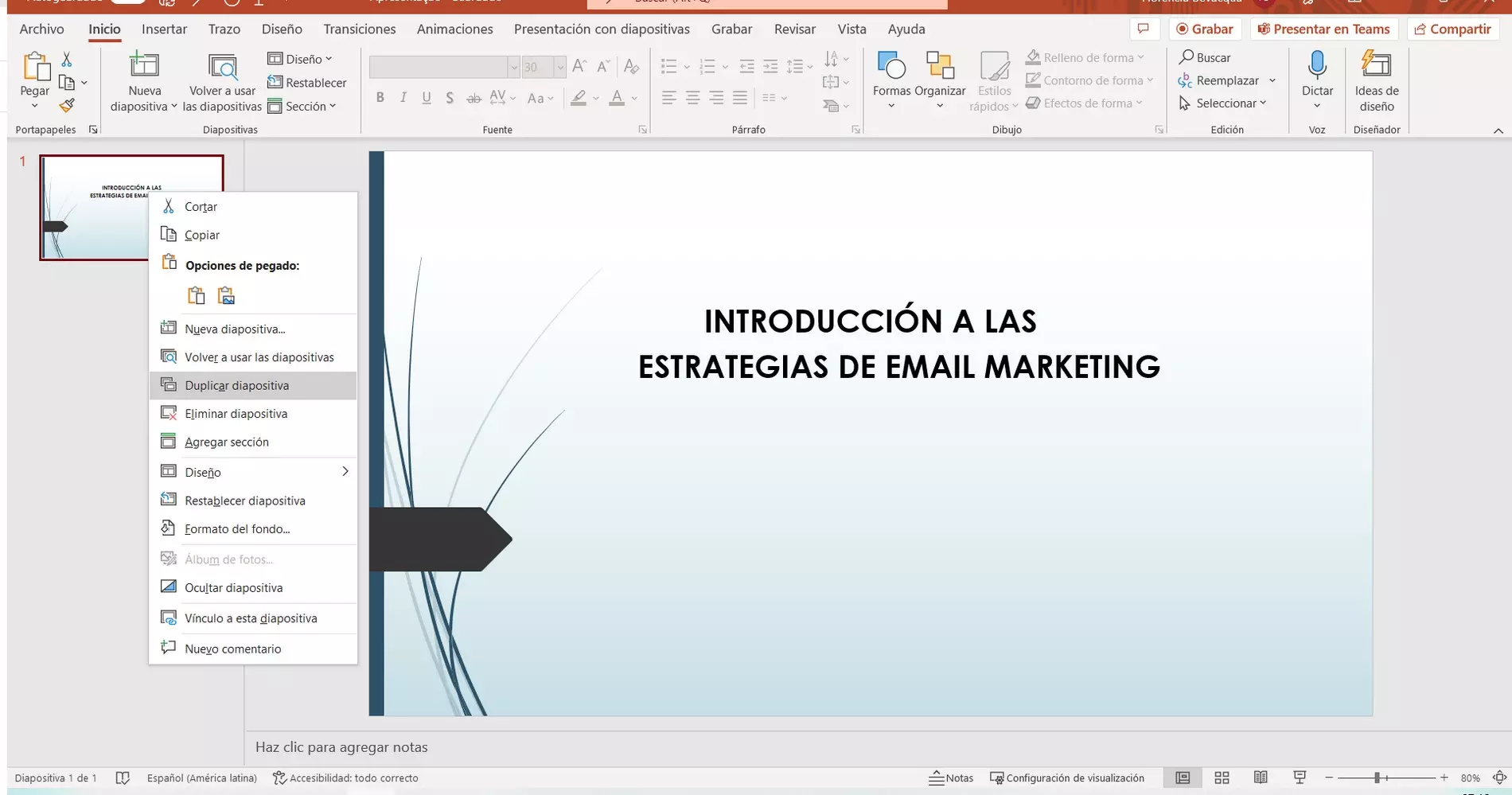
Y si no sabes cómo hacer diapositivas manteniendo el formato, es muy fácil. Solamente tienes que duplicar una que ya hayas creado.
3. Añade textos
Para introducir textos en tu diapositiva, ve a la pestaña Insertar, haz clic en la opción Cuadro de texto. Sobre la diapositiva, establece el cuadro donde vas a escribir.
Es importante crear textos simples, objetivos y directos. Así, te aseguras de que el texto sea atractivo, fácilmente legible y entendible.
4. Formatea los textos
En la barra de herramientas, encontrarás varias formas de personalizar tu texto.
Puedes cambiar la fuente y el tamaño de la letra; resaltar las palabras en negrita, cursiva o subrayadas; cambiar el color del texto; cambiar la configuración del párrafo; entre otros formatos.
5. Usa imágenes de buena calidad
Agregar recursos visuales a tu presentación de Power Point no solo ayuda a transmitir la información deseada, sino que deja la presentación más creativa y dinámica.
En ese sentido, puedes utilizar infografías, tablas y figuras. El contenido quedará mucho más didáctico y potenciará el entendimiento de tu mensaje.
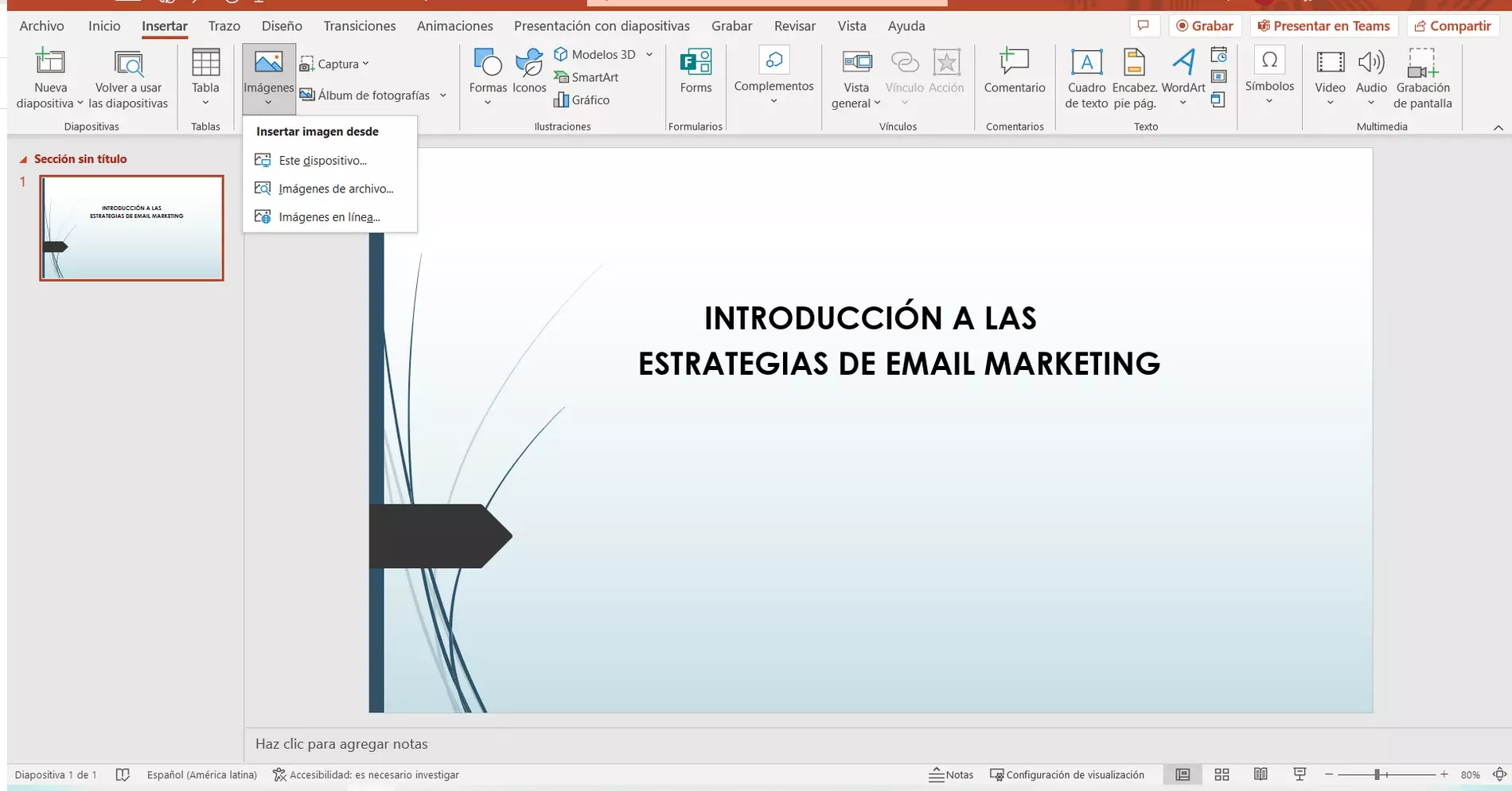
Para añadir las imágenes, haz clic en la opción Insertar. A continuación, selecciona la opción Imagen y elige lo que quieres añadir.
6. Utiliza las notas del orador (OPCIONAL)
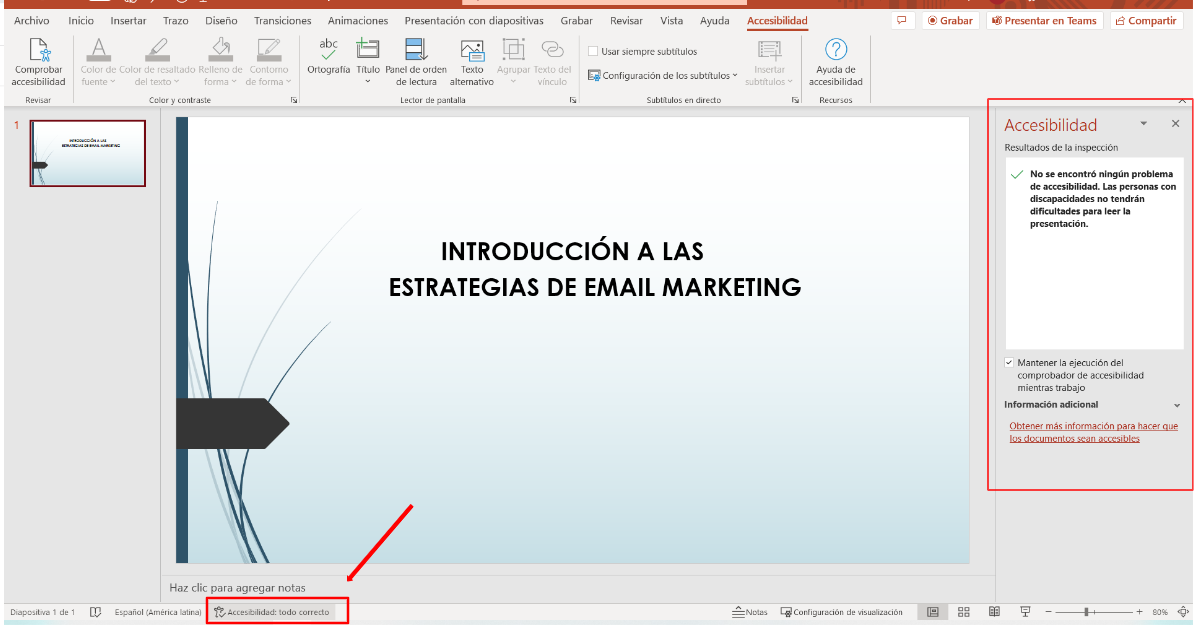
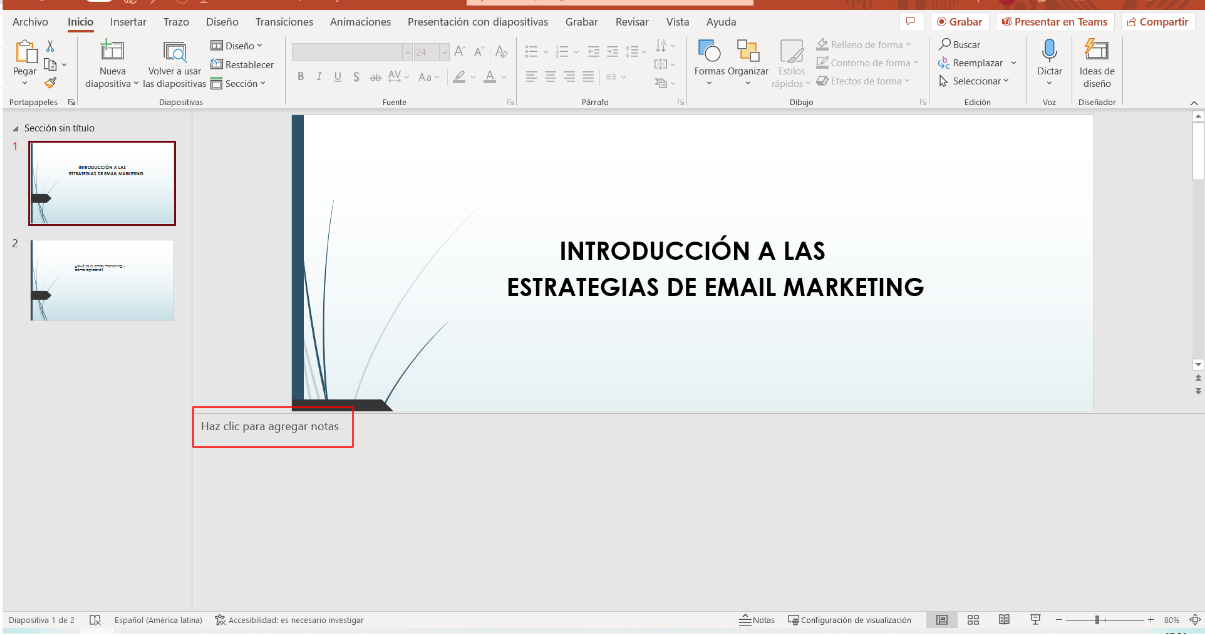
En la parte inferior de la pantalla hay un panel de anotaciones en el que puedes registrar la información que deseas abordar al hacer una presentación de Power Point.
Esta característica permite que, incluso con textos en blanco en la diapositiva, el orador tenga una nota que le recuerde de todo lo que debe decir mientras se muestra la diapositiva al público.
El cuadro de notas aparece en la pantalla del computador, pero no se transmite en el proyector. Por lo tanto, solo tú tendrás acceso a esa información.
Este recurso facilita la tarea a quienes tienen miedo de olvidarse algún dato importante y no quieren llevar anotaciones impresas a la presentación.
7. Juega con las transiciones entre las diapositivas
En Power Point, puedes agregar efectos de animación entre transiciones de diapositivas. Para ello, debes seleccionar la diapositiva que desees haciendo clic en ella.
El efecto elegido se agregará en la transición de la diapositiva que seleccionaste anteriormente. Es decir, si seleccionaste la tercera diapositiva, la animación se producirá cuando pasas de la segunda a la tercera en la presentación.
Ve a la pestaña Transiciones, selecciona el efecto y clica en Opciones de efectos para personalizar la transición.
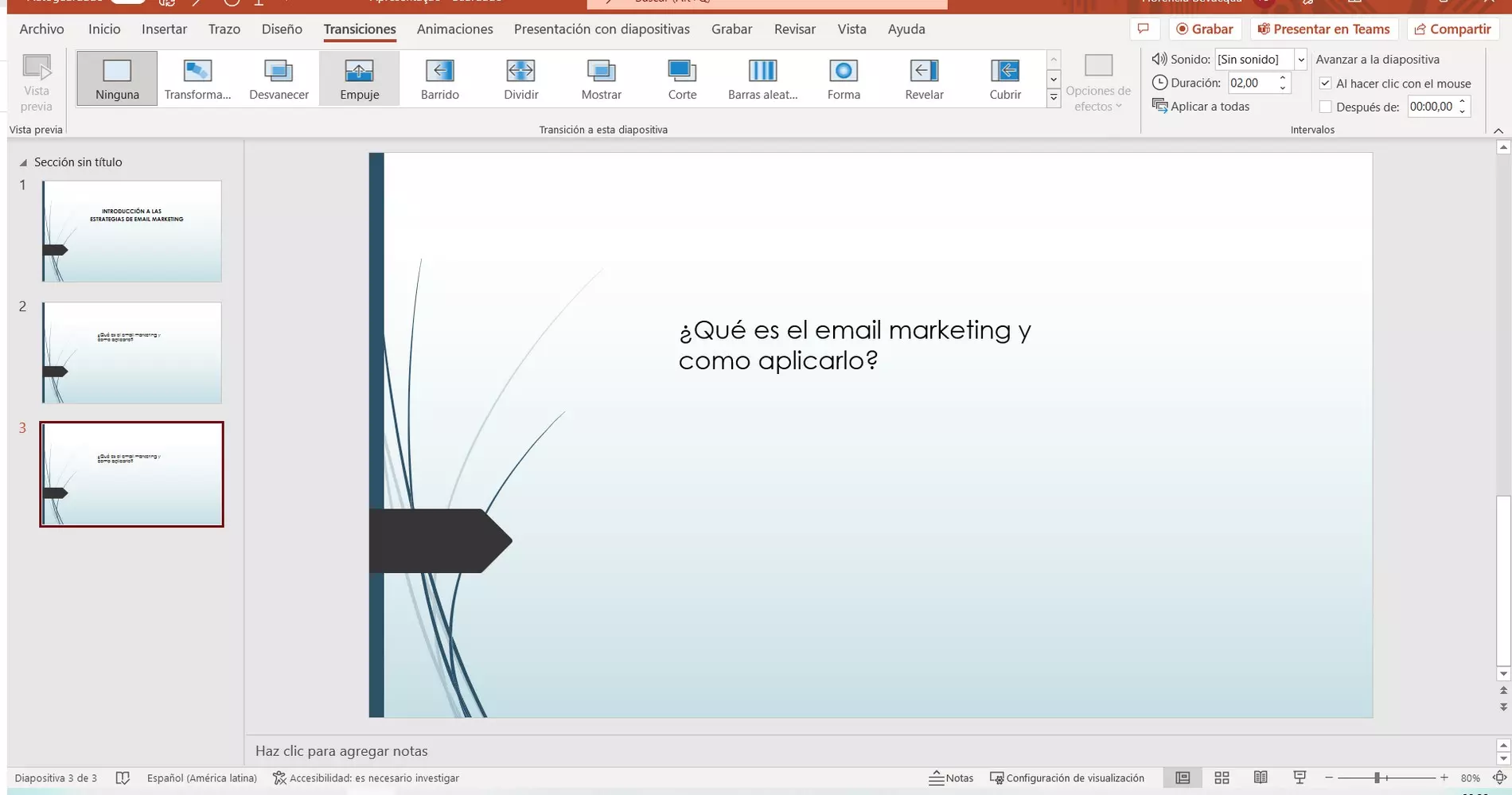
En el caso del efecto de Empuje, por ejemplo, puedes seleccionar si el efecto aparecerá desde abajo, arriba, izquierda o derecha.
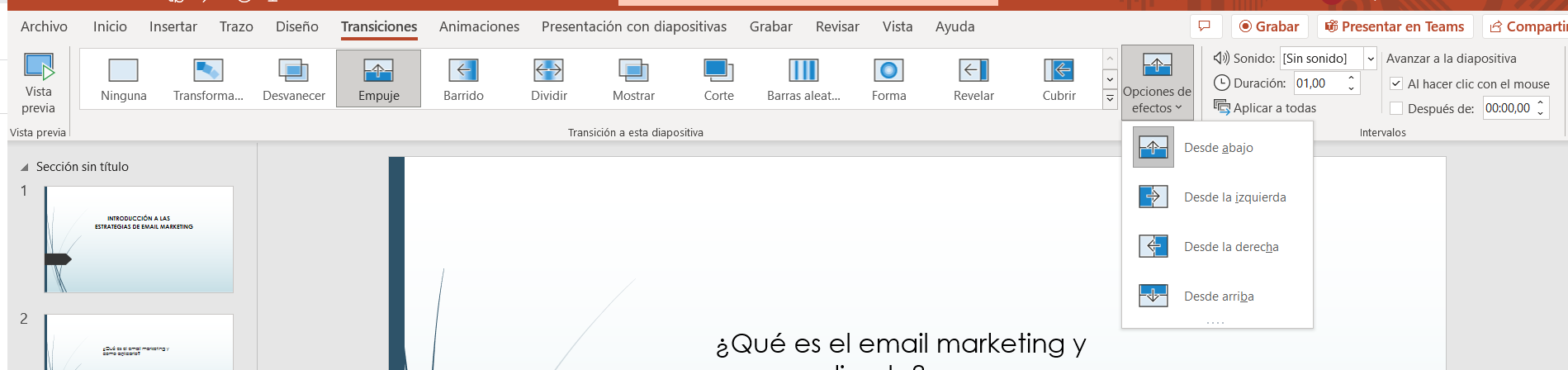
En esta caja de herramientas, puedes definir cuánto tiempo debe durar el efecto. Para ello, basta con ajustar el tiempo que aparece en el cuadro de la opción Duración.
8. Explora los efectos de sonido
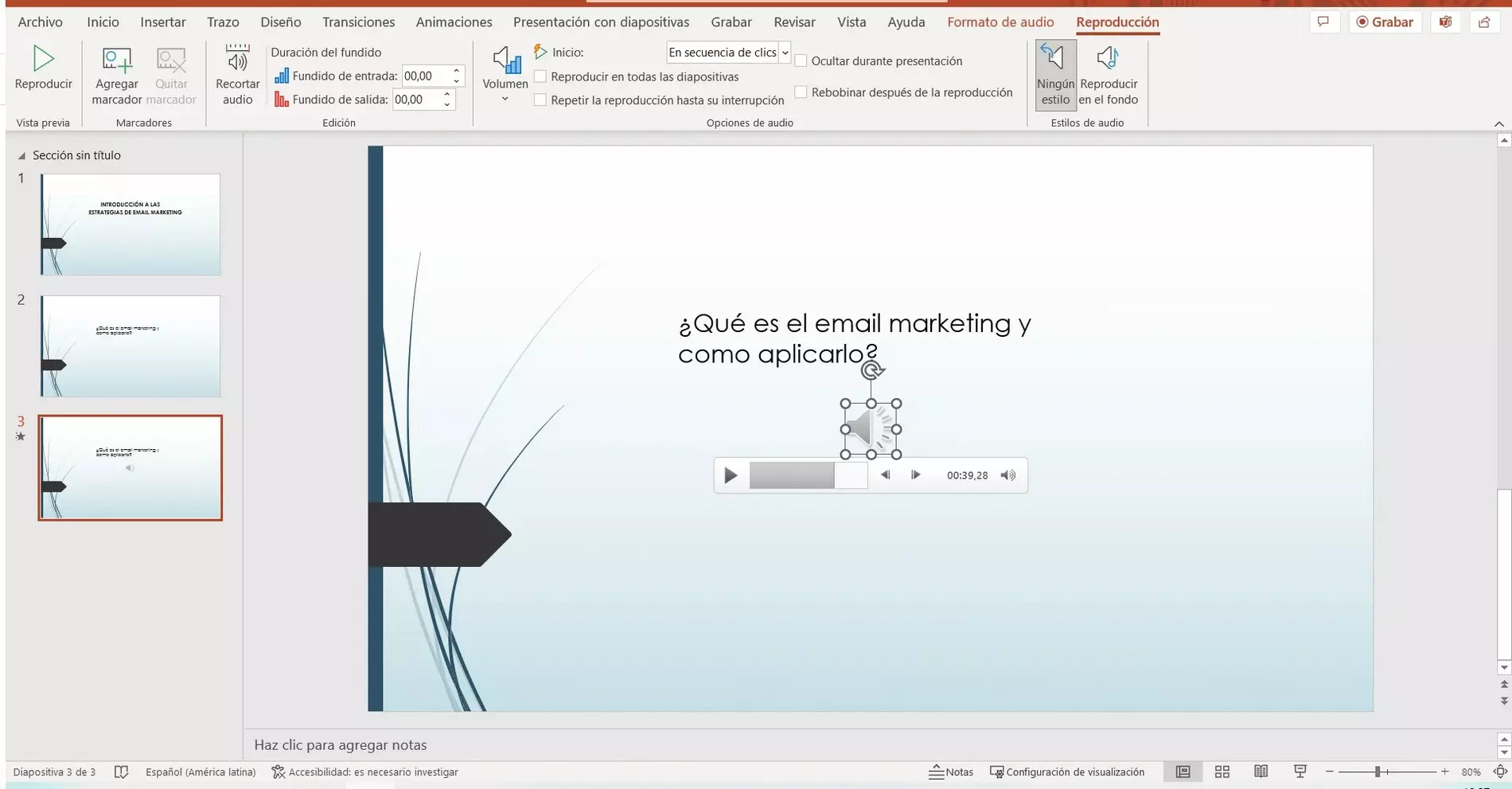
Al hacer una presentación en Power Point, también puedes agregar audio a las diapositivas.
También en la pestaña Insertar, puedes ir a la sección Multimedia donde están las opciones de Audio y Video para acceder al selector de archivos. Selecciona el audio que quieras añadir.

Personaliza su aparición en las diapositivas.
9. Guarda tu presentación
Al finalizar tu presentación, no olvides guardarla.
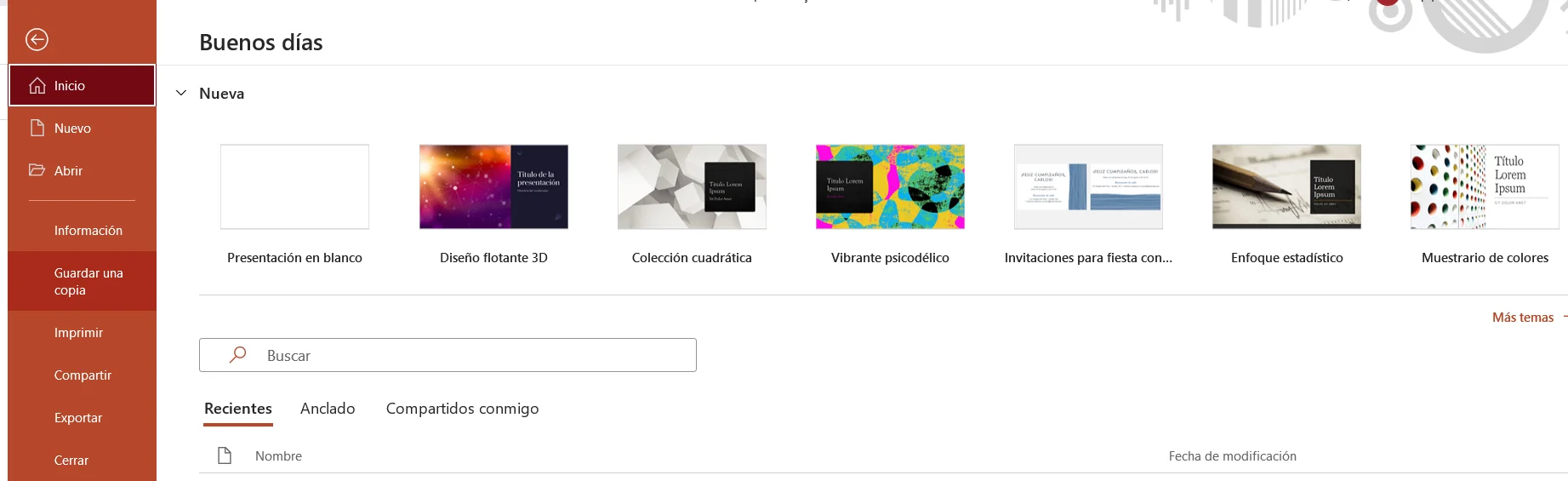
Haz clic en Archivo y, a continuación, clica en Guardar una copia.
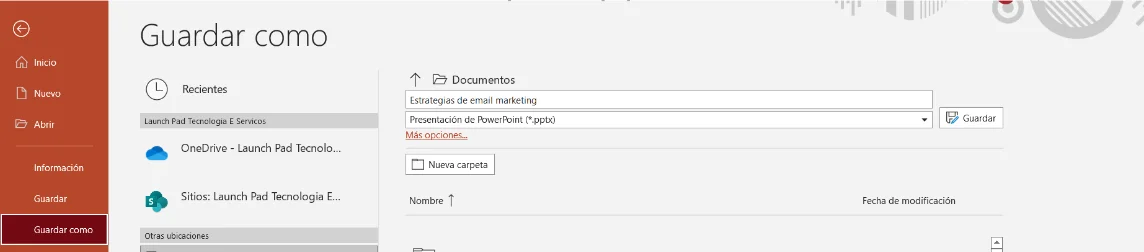
Selecciona la carpeta en la que deseas archivar el documento en tu equipo, dale un nombre a tu presentación de Power Point y haz clic en Guardar.


No hay comentarios.:
Publicar un comentario